Raspberry PI
Nach Kauf des Raspberrys ist der Hostname: raspberrypi
Alsa Mixer
Im Alsa Mixer muss manchmal die Lautstärke der angeschlossenen Audiogeräte angepasst bzw. meistens erhöht werden.
Alsa Mixer aufrufen mit:
alsamixer
Mit F6 bekommt man alle Audiogeräte angezeigt. Mit den Pfeiltasten auf das gewünschte Gerät bewegen. Dann Enter.
Nun sieht man Regler und kann diese wieder mit den Pfeiltasten (hoch-runter) verändern. Um einen anderen Regler
auszuwählen, Pfeil links oder rechts klicken.
Ich stelle meisten bis ein Feld unter rot ein.
Also grüner und weißer Balken komplett, kein roter Balken ist sichtbar.
Am Ende Str+C oder Esc klicken, um aus dem Alsamixer herauszukommen. Die gemachten Einstellungen speichern mit:
sudo alsactl store
Audio
Für den besseren Sound:
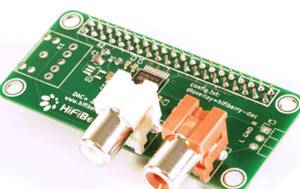
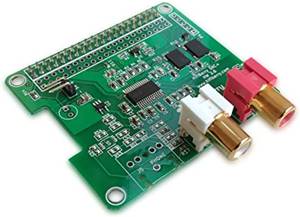
HiFi-Berry
Einbinden im RPi:
sudo nano /boot/config.txt
dort hinein schreiben:
für DAC+ standard/pro:
dtoverlay=hifiberry-dacplus
für DAC/DAC+ Light: dtoverlay=hifiberry-dac
für Digi/Digi+:
dtoverlay=hifiberry-digi
für Amp/Amp+:
dtoverlay=hifiberry-amp
Ich nehme immer:
dtoverlay=hifiberry-dac
Check:
aplay -l
Pins
GPIO 2 # I2C kommunikation DAC chip
GPIO 3 # I2C kommunikation DAC chip
GPIO 6 # nicht verwenden, reserviert für 'Master Clock'
GPIO 18 # I2S
GPIO 19 # I2S
GPIO 20 # I2S
GPIO 21 # I2S
GPIO2 und GPIO3 können für weitere I2C Komponenten verwendet werden, aber nicht als Standard IOs.
Autostart
Hier gibt es verschiedene Möglichkeiten. Bisher habe ich eine eigene AutoStart Datei geschrieben.
Man kann es auch anders machen.
Je nach OS (Betriebssystem) muss man die Datei Autostart finden.
1.) Terminal öffnen (schwarzer Bildschirm)
2.) Einschreiben:
sudo nano /etc/xdg/lxsession/LXDE-pi/autostart
oder:
sudo nano /etc/xdg/lxsession/LXDE/autostart
3.) autostart speichern
Wenn man sich nicht sicher ist, ob der Pfad LXDE oder LXDE-pi ist, diesen anzeigen lassen wie folgt
Pfad anzeigen mit
cd
.
Meistens befinden wir uns in
home/pi
.
Von da aus geht es wie folgt zum Zielordner.
cd /etc/xdg/lxsession
jetzt Inhalt in diesem Verzeichnis anzeigen lassen mit
ls
.
Nun sieht oder findet man
LXDE
oder eben
LXDE-pi
. Danach also
cd LXDE
oder
cd LXDE-pi
eingeben.
Je nach dem welches da ist.
Danach wieder
ls
und nun müsste
autostart
angezeigt werden.
Wenn ja, dann
sudo nano autostart
einschreiben.
Ein Fenster öffnet sich. Unter die vorhandenen Zeilen die eigenen Startaktionen einschreiben.
Meistens sind folgende Zeilen vorhanden:
@lxpanel --profile LXDE #das ist die untere Zeile auf dem Bildschirm
des RPi, die man braucht, um Programme zu starten
@pcmanfm --desktop --profile LXDE #das ist der bunte Bildschirm mit der
Himbeere - auf den man verzichten kann
@xscreennsaver -no-splash
#darunter jetzt unsere eigenen Ausführungen schreiben.
@ttymidi /home/pi/ttymidi -s /dev/ttyAMA0 -b 38400 #richtet Midi auf
der Steckerleiste des RPi ein, mit 38400 Boudrate.
ACHTUNG: Wenn wir über einen Midi-Dongel und USB gehen, muss die Zeile (mit ttymidi)
auskommentiert werden (also # davor schreiben)
@python3 /home/pi/Erwin/Test.py #evtl ein Startprogramm.
@pd /home/pi/Erwin/Test.pd #pd soll starten mit dem Programm "Test.pd"
#oder pd-extended
@pd-extended /home/pi/Erwin/Test.pd
#um eine Zeile zu deaktivieren, einfach ein # davor schreiben
autostart speichern !!!
Befehle
aconnect -i -o
Zeigt Midigeräte an
df -h
Speicher - Platz usw.
ifconfig
Zeigt Netzwerkverbindungen an - etwas übersichtlicher als ip a
ip a
Zeigt Netzwerkverbindungen an.
ps ax
Zeigt laufende oder geladene Prozesse an. Mitt kill und der Prozessnummer
kann man diesen beenden. z.B.
kill 1320
. Auch das evtl. beim Autostart geladene pd-Programm, damit
dieses nicht doppelt ausgeführt wird, wenn man erneut pd eingibt.
vcgencmd version
Version of OS, auch
uname -a
oder
hostnamectl
Zusatzbuchstaben - Argumente
-- lange Option - kurze Option
man kann auch mehrere Argumente schreiben z.B. -a o i
-f
Nicht exist. Files ignorieren
-i
ist gleich
--info
aber auch Info über Inports
-r
Alle Files in Verzeichnis mit löschen bzw. behandeln
-v
ist gleich
--version
versionsnummer
Hostname ändern
Den Hostnamen ändern ist sehr sinnvoll. Dann kann man sich über PuTTy über
den Hostnamen anmelden und hat so etwas mehr Sicherheit.
1.) RPi mit eigenem Bildschirm, Maus und Tastatur starten.
2.) WLAN suchen und einloggen. Meistens wird da ein Passwort oder Passnummer abgefregt. Diese eingeben, dann verbindet sich
der RPi in Zukunft selbst mit dem WLAN "Router" sobald dieser da und eingeschaltet ist.
3.) Hostname ändern. Am besten mit
sudo raspi-config
. Dort 1. System Options wählen und Eingabetaste drücken. Dort dann zu S4 Hostname.
Dann ok. und neuen Hostnamen eingeben.
4.) ok klicken und schließen und Neustart.
Hotplugin - Monitor
Nach dem Starten, also während des Betriebs des RPi den Monitor (also später) anstecken. Das geht erst mal nicht!
Das kann man über "hotplugin" lösen.
in config.txt einschreiben
sudo nano /boot/config.txt
oder
sudo nano /boot/firmware/config.txt
Dort einschreiben:
hdmi_force_hotplug=1
Images
Als Software verwende ich
Win32DiskImager (geht auch mit 64Bit Betriebssystem)
Achtung: Bei mir war es so, dass die Imagedatei auf dem Rechner selbst gespeichert sein musste. Auf externem Speicher (mechanische Festplatten) gab es Fehlermeldungen.
LAN - Fernbedienung
1.) LAN-Kabel von Rechner/Laptop zu Raspberry anschließen. RPi einschalten.
Im Rechner muss eine "ähnliche" Adresse wie im RPi eingestellt werden. Statisch.
z.B. Rechner: 192.168.137.2 Sub 255.255.255.0
RPi: 192.168.137.10
Sub 255.255.255.0
2.) Xming öffnen. Es erscheint unten als Symbol. Das ist der Bildschirm, der später gebraucht wird, um pd anzuzeigen.
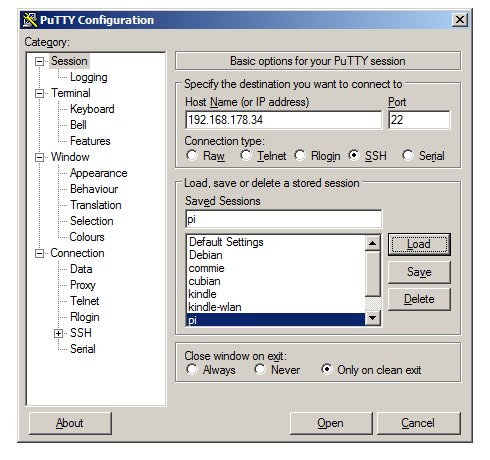
3.) PuTTY öffnen.
Es erscheint nun eine Auswahl der möglichen Verbindungen. Die Auswahl selbst muss im Vorfeld
geschehen sein. Siehe:
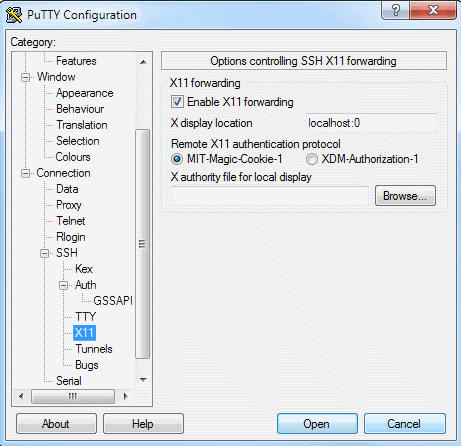
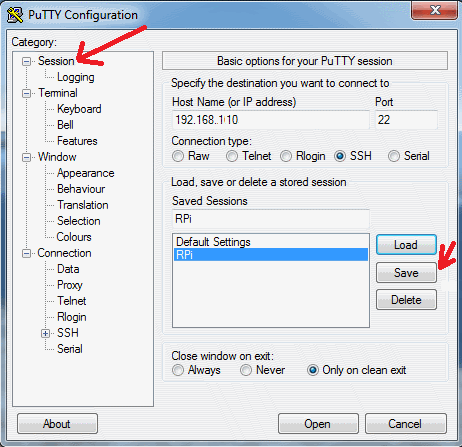
PuTTY vorbereiten
Dort auf das Verbindungsziel doppelt klicken (z.B. pi).
4.) Jetzt öffnet sich ein Terminalfenster vom pi - schwarz.
Da in meinem Programm zu Beginn die Anwendung gestartet wurde, sollte diese vorerst wieder beendet werden.
Ggf. Str+C eingeben: Danach müsste die Eingabeaufforderung (grün) zu sehen sein.
Nun
ps ax
eingeben. Jetzt werden alle gestarteten Prozesse angezeigt.
Jetzt nach pd suchen und die 4 stellige Zahl vor pd merken.
Dann diese Zahl nach
kill
einschreiben. Also z.B.
kill 2245
Nun
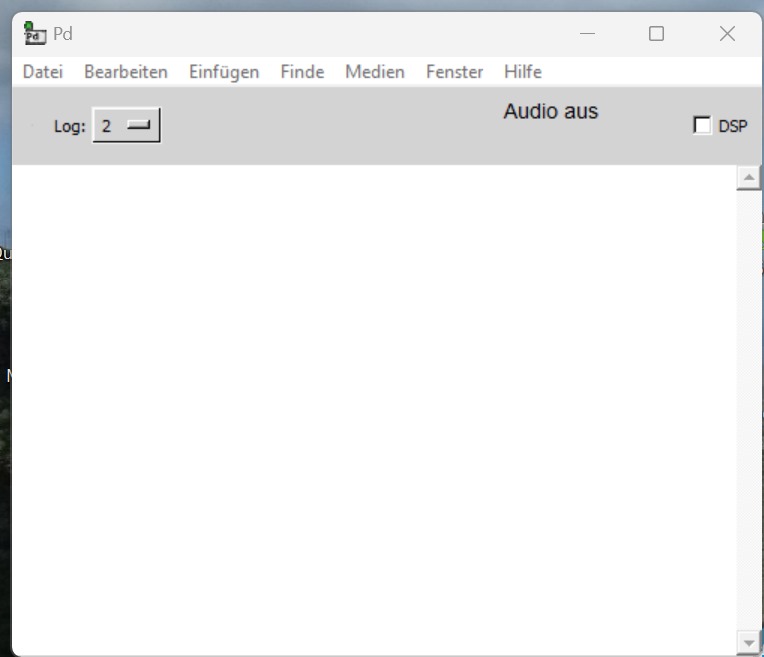
pd
einschreiben. Es sollte sich nun nach einer kurzen Weile das Programm in einem
hellen Fenster (Xming) öffnen.

OS auslesen
Mit
cat /etc/os-release
ermittelt man das aktuelle OS,
da bekommt man die Versions ID und Name z.B.
Linux 12 (bookworm)
und weiter unten
VERSION="12 (bookworm)"
Genauer wird's mit
uname -a
man bekommt z.B.
(2023-11-24)
und
vcgencmd version
hier steht dann z.B.:
Oct 17 2023 15:42:39
Einige Infos bekommt man unter:
hostnamectl
Die Daten widersprechen sich etwas - aber so ungefähr bekommt man es heraus.
PuTTY vorbereiten
So einschreiben !
Es kommt vor, dass man bei Doppelklick auf das Verbindungsziel ein Fehler angezeigt wird.
Besser ist: Verbindungsziel ein mal anklicken, dann auf load und dann verbinden.
Speicher
Speicherplatz (Partition - etwas kleiner als Speicherkarte)
df -h /
oder/und
df -h
oder/und
df
Beispiel: 8GB Image auf eine 16GB Karte spielen. Da stehen dann auch nur 8GB zur Verfügung.
Gesamten Speicher nutzen: Auf RPi eingebn
sudo raspi-config
Dann zu Advanced Options navigieren und dort dann
Expand Filesystem wählen.
Stromverbrauch
Bei 12V-Versorgung wird ein StepDown Schaltregler eingesetzt. Der Stromverbrauch ist dann niedriger.
RPi
OS
5V in mA
12V über StepDn Regler
2B V1.1
2023-12-05 bookworm
250
2B V1.1 mit WLAN Stick: WiFi n
2023-12-05 bookworm
340..480
23-10-17 bookworm
2B V1.1 mit WLAN Stick: LogiLink
2023-12-05 bookworm
400
23-10-17 bookworm
WLAN Router USB und Stick
Um von "außen" eine Installation zu steuren, nutze ich diesen WLAN Router.
Bezeichnung: tp-link TL-WR802N
ca. 20€
SSID: TP-Link_B2E0
Passwort ist eine Nummer - das PW kann man dann ändern.
WLAN-Stick geht für Raspi 2B. Bei jedem Stickwechsel muss Passnummer von TP-Link_B2E0 neu eingestellt werden.
Probleme
Gleiches pd-Projekt läuft auf Laptop, nicht aber auf dem RPi.
Im RPi werden Waves und Rauschen gut abgespielt, aber keine Töne (Sinus/ Sägezahn)
Projekt Kiosk Halle 2026 Leuchtstoffsequenzer
Sende und Empfangssymbol stimmten nicht überein.
Habe im RPi etwas geändert und dabei scheinbar eines der Sende/Empfangsnamen
verändert oder vergessen, umzubenennen.
Im Block pd-RndPlus.